
看着屏幕上模糊不清的检测图像,车间主任老张眉头紧锁,生产线因为一个微小焊点识别不出来已经停了半小时。
车间里,技术员小李正对着一台工业相机发愁,屏幕上的金属零件边缘总是模糊不清,无法达到检测要求的精度。旁边的老王师傅走过来,只调了几个参数,图像突然变得清晰锐利,零件上的微小划痕都看得一清二楚。

工业相机细节调节并不是什么魔法,掌握了正确方法,你也能成为老王师傅那样的“调参高手”。
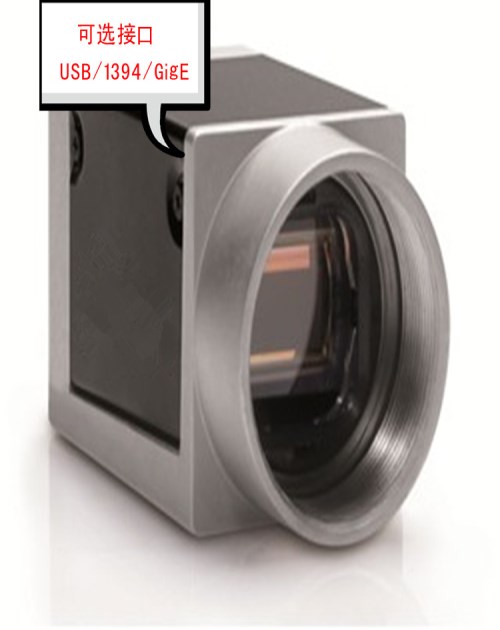
工业相机的细节大小调节,本质上是优化图像中感兴趣特征的可见性与可测量性。很多人一听到“调细节”就马上想到放大图像,这实际上是个常见误区。
细节调节的关键在于让目标特征在图像中以合适的对比度、清晰度和大小呈现出来,而不是简单地放大画面。调节细节大小需要综合考虑空间分辨率、对比度、噪声控制和测量精度等多个维度-9。
这不仅仅是软件界面上滑动条那么简单,它涉及从硬件选型到参数设置的整个成像链路。当你想知道工业相机怎么调细节大小时,首先应该问自己:我需要看到什么?需要测量什么?需要多快的速度完成?
调节工业相机细节大小最直接的方法之一就是设置采集区域(AOI)。通过在Mech-Eye Viewer或HALCON等软件中调整采集区域参数,可以只采集图像中关键部分的细节,排除无关区域的干扰-5。
具体操作上,可以调节Height、Width、OffsetX和OffsetY四个参数,这些参数定义了采集区域的大小和位置-5。例如,当你只需要检测零件上的一个小区域时,可以将采集区域设置得比整个视野小很多,这样系统就能用全部像素来呈现这个小区域,显著提高细节分辨率。
另一种方法是使用Scan3DROI参数,包括Scan3DROILeft、Scan3DROITop、Scan3DROIHeight和Scan3DROIWidth-5。与普通采集区域不同,Scan3DROI参数可以保存到参数组中,即使相机断电,参数值也不会丢失-5。
设置采集区域的核心思想是用有限的像素聚焦最关键的特征。这就像用探照灯在黑暗中只照亮你需要检查的区域,而不是把整个房间都点亮。
工业相机怎么调细节大小?根据被拍摄物体的表面特性选择相应预设往往能事半功倍。不同材料对光的反射特性差异巨大,需要针对性的设置才能捕捉到细节。
对于螺丝、螺栓、齿轮等微小工件,以及薄形重叠物体,Zivid相机提供的Small Features(微小特征)设置专门针对这类场景优化-2。这个设置特别注重保留物体的精细细节和3D边缘,对于几何形状复杂的工件尤其有效-2。
而对于表面高度镜面的金属,如抛光铝、不锈钢等,则需要使用Specular(镜面反射)设置-2。这种设置提供了更高的动态范围,能够同时捕捉到镜面反射区域的细节和周围较暗区域的细节。
对于反光塑料和不太镜面的金属,如黄铜、青铜等,Semi-Specular(半镜面)设置更为合适-2。通过启用Contrast Distortion Correction(对比度失真校正),可以更好地保留圆柱面等曲面的真实形状-2。
曝光时间是影响细节表现的关键因素之一。Cognex视觉传感器支持自动曝光和手动曝光两种模式-8。使用自动曝光时,系统会根据曝光区域内图像的亮度自动计算最佳曝光值-8。
手动曝光调节则需要更多经验,但能提供更精准的控制。基本原则是:曝光时间越长,图像越亮,但可能导致运动模糊;曝光时间越短,能冻结快速运动,但图像可能过暗-8。
对焦设置直接影响细节清晰度。Cognex系统提供自动对焦功能和手动对焦滑块-8。自动对焦能快速找到最佳对焦位置,而手动对焦则允许更精细的调整。
光源控制是常被忽视但至关重要的细节调节手段。适当的光源强度(0-100)可以突出表面细节-8。对于反光表面,使用偏振光源配合偏振镜头能有效消除反光,使细节更加清晰。
调节工业相机细节大小绝非仅仅是相机参数的事,镜头选择与配置同样至关重要-9。镜头的分辨率、景深和光圈参数需要与相机及检测需求相匹配。
分辨率与景深的平衡是细节调节中的经典难题。提高分辨率通常需要缩小光圈,但这会减少进光量,可能影响图像亮度-9。一个实用的折中方法是选择F值在5.6-8之间的光圈,再配合外部光源补偿照度-9。
工作距离、传感器尺寸与视野大小之间存在固定的几何关系,可以用公式表示为:焦距 = 工作距离 × 传感器尺寸 / 视野大小-9。了解这一关系对于预测和优化细节表现至关重要。
不同应用场景需要不同的镜头选型策略。例如,在PCB板焊点检测中,通常需要高分辨率远心镜头以减少透视畸变;而在物流分拣场景中,则更关注广视角与快速对焦能力-9。
完成工业相机细节大小调节后,如何保存和应用这些设置同样重要。Mech-Eye相机支持参数组功能,可以通过UserSetSelector选择参数组,使用UserSetLoad读取配置,调节后使用UserSetSave保存配置-5。
需要注意的是,在HALCON中设置的采集区域参数(Height、Width、OffsetX和OffsetY)不会保存到参数组中,相机断电后参数值会被重置-5。如果需要保留这些设置,必须通过生成和保存代码的方式记录。
对于需要在不同配置间快速切换的应用,可以创建多个参数组,每个参数组针对不同类型的工件或不同的检测要求优化。这样只需切换参数组,就能立即应用相应的细节设置,大大提高生产效率。
当技术员小李按照这些方法重新调整相机后,屏幕上曾经模糊的零件边缘变得锐利清晰,微小的划痕和瑕疵一目了然。他设置了针对金属表面的专用参数组,保存了不同检测任务的配置方案。
生产线重新启动,运行得比以往更加顺畅高效。老王师傅拍拍他的肩:“调相机就像中医把脉,得先知道病在哪,才能对症下药。”
网友“视觉小白”提问:我刚接触工业相机,想知道最简单的细节调节应该从哪里开始?需要买什么特别贵的工具吗?
嘿,朋友,别紧张!刚开始接触工业相机细节调节,确实容易一头雾水。最简单的起点其实就藏在你手边的软件里。试试打开相机的配套软件,比如Mech-Eye Viewer这类工具-1。
先别急着调那些高级参数,找到“采集区域”或“ROI”设置,试着把框框缩小,只包围你想看清楚的零件部位-5。这个简单操作能让相机把“注意力”集中在关键区域,马上就能看到细节清晰度的变化。
至于工具,真的不用一开始就追求高端设备。很多相机自带的免费软件就足够强大了。关键是要理解细节调节的核心逻辑——不是让整个画面都高清,而是让需要检测的部分高清。从ROI设置入手,再逐步尝试调整曝光(手动调低或调高曝光时间看效果变化)和对焦-8。
记住,先搞清楚你要检测什么特征,这个特征在什么位置,需要多清楚。带着这些明确目标去调节,比无目的地滑动所有参数条有效得多。
网友“金属检测难”提问:我们主要检测各种金属零件表面划痕,有些零件反光很厉害,有些又很暗,怎么设置才能同时看清楚亮部和暗部的细节?
哎呀,金属检测这个难题咱们同行都懂!反光和暗部细节同时抓,确实考验技术。这里的关键词是 “动态范围” ——也就是相机同时捕捉最亮和最暗细节的能力。
首先,针对高度反光的金属(像抛光不锈钢、镜面铝这些),你可以试试相机里的Specular(镜面反射)预设模式-2。这个模式就是专门对付“亮瞎眼”表面的。对于不太反光的金属(比如喷砂处理的表面),Semi-Specular(半镜面)设置可能更合适-2。
照明技巧在这里至关重要:尝试使用低角度环形光或穹顶光,它们能减少直接反射进入镜头。偏振滤镜也是个好东西——在镜头上加偏振镜,再配合偏振光源,能砍掉大部分恼人的反光。
如果条件允许,考虑一下HDR拍摄:用不同曝光值拍摄多张照片然后合成。当然这会增加处理时间,需要平衡速度和质量要求。记住,没有“一招通吃”的设置,最好为不同反光程度的金属创建不同的参数组,检测时一键切换-5。
网友“追求极致效率”提问:生产线上检测速度要求很高,但又要保证细节清晰度,这两者矛盾怎么平衡?有什么技巧吗?
速度和细节的平衡确实是产线检测的永恒挑战!但绝不是无解的矛盾。首先咱们得量化需求:你的产线到底能接受多长的检测时间?是毫秒级还是秒级?-2
接着是策略性取舍:不是整个零件都需要超高细节。用ROI功能只对关键区域(如焊接点、接触部位)进行高清捕获,其他区域用较低分辨率-5。这能大幅减少处理数据量。
硬件层面也有优化空间:选择传输接口更快的相机(如USB3.0、GigE Vision),确保你的处理主机性能足够(特别是CPU和内存)-2。软件算法上,看看能否用上GPU加速处理。
Zivid的数据显示,不同设置下捕获时间差异很大:微小特征设置可能需要约1000-4700毫秒,而漫反射设置可能只需200-600毫秒-2。如果你的产品表面相对均匀,可以尝试使用更快的设置。
最实用的方法是:建立“速度-质量”梯度参数组。比如设置“快速扫描”(覆盖全区域但分辨率较低)和“精细检测”(只针对可疑区域高分辨率复核)两种模式-5。大部分零件用快速模式通过,只有疑似不良品才启动精细检测,这样整体效率最高。
平衡的秘诀在于:知道什么时候需要极致细节,什么时候可以适当放宽要求。产线上,整体 throughput(吞吐量)往往比单个零件的完美成像更重要。