
我跟你讲,去年我帮一个做水果分拣厂的朋友折腾他的自动化产线,那场面真是让人哭笑不得。他兴冲冲买来了工业相机和树莓派,想着搞个智能质检,结果呢?相机是连上了,可传回来的图像不是黑乎乎一片,就是卡成PPT,生产线差点因为这条“智能”质检线堵住。他当时那个愁啊,跟我抱怨说:“这玩意儿理论上不是插上就能用吗?” 得,这其实就是很多朋友第一次尝试将工业相机与树莓派相连时最容易栽的跟头——以为连接就是简单的物理插拔,殊不知从硬件兼容、软件驱动到环境配置,步步都是坑-1。今天,我就把这几年摸爬滚打攒下的实战经验,像唠家常一样跟你说道说道,保你少走弯路。
开工前准备:别急着插线,先想清楚!
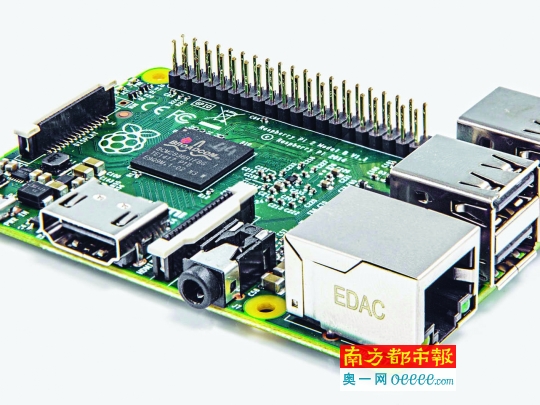
先把你的宝贝工业相机和树莓派放一边,咱得把脑子里的“电路”先捋清楚。工业相机可不是普通的网络摄像头,它的分辨率、帧率、接口(比如是USB3.0、GigE以太网还是专用的MIPI CSI)直接决定了后续的玩法-2。你用树莓派是为了做高速在线检测,还是只需要间歇性拍照记录?这直接关系到你是选一款高帧率的USB3.0相机,还是性价比更高的普通型号。我就见过有人用处理海量数据的高光谱相机直接连树莓派,结果数据流直接把树莓派“淹死”了,后来加了专门的采集卡才解决-2。所以第一步,明确你的项目需求,匹配好相机参数和树莓派的处理能力(比如树莓派4B或5),这钱和精力才能花在刀刃上。
硬件选好了,给树莓派“装房子”(操作系统)和“备工具”(软件)也马虎不得。最新的Raspberry Pi OS(Bookworm版本)对相机支持很好,但要注意,它默认用了新的libcamera驱动架构-8。装好后,千万别忘了在系统配置里启用相机接口。方法是在终端输入 sudo raspi-config,找到“Interface Options”,然后把“Camera”开关给打开。这一步忘了,后面一切白搭。接下来,就是安装核心武器——Python的OpenCV库。别看网上教程一大堆,在树莓派上安装OpenCV讲究可多了,最稳妥的方法是先更新系统,然后通过pip安装专门为ARM架构预编译好的版本,能省下好几个小时的编译时间-1-4。
连接与配置实战:让相机“开口说话”
好啦,硬件各就各位,软件也准备妥当,现在可以小心地把工业相机连接到树莓派上了。如果用的是树莓派原生的CSI接口,那个排线非常娇贵,一定要对准卡扣,轻轻推进去再锁紧,用力过猛可能就“杯具”了-8。通电启动后,咱们先不搞复杂的,用最基本的命令来验货。打开终端,输入 libcamera-hello。如果一切顺利,你应该能看到一个实时预览窗口弹出,这证明相机已经被系统识别,并且基础驱动是OK的-5-8。别小看这一步,它能排除掉至少50%的硬件连接故障。
预览有了,但要让相机真正为你的视觉项目工作,关键是要让它能被Python里的OpenCV调用。这里有时会遇到一个“权限墙”。你需要把当前用户(通常是pi)加入到video用户组里,命令是 sudo usermod -a -G video pi,然后注销重新登录一下-3。完成之后,你可以写一个超级简单的Python脚本来测试采集-8:
from picamera2 import Picamera2
import time
picam2 = Picamera2()
picam2.start()
time.sleep(2)  给相机一点启动和自动调整的时间
picam2.capture_file(\"test_image.jpg\")
print(\"照片拍摄成功!\")
能成功保存照片,就意味着你的工业相机与树莓派相连的软件通道已经打通,可以开始大展拳脚了-4。
进阶玩法与集成:从“看得见”到“看得懂”
基础功能搞定后,工业相机的威力才真正开始发挥。比如,你可以用OpenCV进行实时图像处理,检测产品表面有没有划痕或缺陷。书里介绍了很多经典算法,比如用Canny算子做边缘检测来查看齿轮齿形是否完整,或者用阈值分割来分离背景和产品-1-7。更酷的是,你还可以为这个系统做个图形化操作界面(GUI)。用Python的Tkinter库,拖几个按钮和显示窗口,产线上的操作员就能一键拍照、检测和保存结果,不用再面对黑乎乎的终端命令行,实用性瞬间提升一个档次-1-4。
对于更复杂的应用,比如我朋友那个需要实时跟踪水果位置并控制机械臂抓取的项目,就需要引入像YOLO这样的目标检测算法-10。这时,仅仅完成工业相机与树莓派相连的数据采集已经不够了,还需要将识别出的坐标信息,通过树莓派的GPIO口转换成PWM信号,精准控制舵机转动-10。这就构建了一个完整的感知-决策-执行的智能系统。市面上也有像友思特eBUS这样的专业软件方案,它能帮你把不同接口的工业相机统一管理,优化数据流,甚至在树莓派上实现原本只在高端工控机上才能跑通的GigE Vision标准协议,让集成变得更专业、更稳定-2。
调试心法:当图像不对劲时怎么办?
玩工业视觉,最常遇到的“玄学”问题就是图像质量。如果图像暗淡、模糊或有条纹,别先怪相机。第一,查光源!稳定的、亮度合适的正面光或背光是工业视觉的“生命线”,很多问题加一盏好灯就能解决。第二,在OpenCV里做图像增强,比如调整对比度、做伽马矫正,能显著改善观感-1-7。如果程序运行卡顿,记得用 htop 命令看看树莓派的CPU和内存占用,是不是图像分辨率开太高了?尝试降低分辨率或帧率,或者检查一下代码里有没有不必要的延时。
说到底,把工业相机成功嫁接到树莓派这个小小的“身体”上,是一次充满成就感的创造。它不再是冷冰冰的理论,而是你亲手搭建的、能解决实际问题的“火眼金睛”。从最初的连线亮灯,到最终让机器自动做出判断,每一步挑战的攻克,都是你技术栈里实实在在的财富。希望这篇唠嗑式的指南,能像一张有点皱巴但标注清晰的手绘地图,陪你顺利走过这段有趣又硬核的旅程。
--- 下方是来自“网友”的提问与扩展解答 ---
问题一:看了文章很受启发!我正好想用树莓派和工业相机做一个简单的零件计数装置。能不能推荐一个具体的高性价比相机型号,并且说一下除了OpenCV,整个系统还需要提前准备哪些软件包?
答: 哎呀,零件计数这个想法非常经典且实用,选对相机就成功了一半!对于这类一般精度要求的应用,我强烈推荐考虑采用索尼IMX219传感器的官方树莓派相机模块(大概500万像素)或者兼容的第三方型号。它的性价比极高,通过树莓派专属的CSI接口连接,稳定性和延迟表现都比普通的USB摄像头好很多,完全能满足计数需求-9。如果后续可能升级做更精细的缺陷检测,那么一步到位选择IMX477传感器(1200万像素)的版本会更从容-10。
软件方面,OpenCV确实是主力军,但好比做饭不能只有锅,还得有灶台和调料。除了OpenCV,我建议你提前准备好这几个“调料包”:
Picamera2:这是在新版Raspberry Pi OS(Bookworm)中控制相机的主流库。它提供了比旧版picamera更强大、更现代的API,无论是拍照、录像还是获取实时流,都更方便。安装命令很简单:sudo apt install python3-picamera2-8。
NumPy:这是Python科学计算的基础包,OpenCV处理后的图像矩阵本质上就是NumPy数组。几乎所有的图像像素级操作(比如统计像素数量、计算区域面积)都离不开它。通常安装OpenCV时会自动依赖安装,但最好确认一下。
必要的工具集:确保安装v4l-utils(视频4 Linux工具集),你可以用它强大的 v4l2-ctl 命令在终端里直接查看和调整相机的所有参数(如曝光、增益、白平衡),这在前期调试阶段非常有用-5。
把你的开发环境(比如Thonny IDE)和这些库都准备好,搭建计数系统的“厨房”就算齐活了,接下来就可以安心编写识别的“菜谱”了-1。
问题二:文中提到可以用Tkinter做GUI,让操作更简单。我是个新手,能不能举个更具体的例子,比如怎么设计一个带“拍照”和“保存”按钮的界面,并把拍到的图实时显示在窗口里?
答: 当然可以!给系统做个可视化界面,看着有成就感,用起来也方便。下面我为你勾勒一个超级精简但功能完整的示例,你可以把它当作“骨架”来丰富:
import tkinter as tk
from tkinter import ttk
from PIL import Image, ImageTk
import cv2

class SimpleCameraApp:
    def __init__(self, window):
        self.window = window
        window.title(\"树莓派工业相机简易控制台\")

         1. 创建图像显示区域
        self.image_label = ttk.Label(window)
        self.image_label.grid(row=0, column=0, columnspan=2)

         2. 创建按钮
        self.snap_button = ttk.Button(window, text=\"抓拍\", command=self.snapshot)
        self.snap_button.grid(row=1, column=0)

        self.quit_button = ttk.Button(window, text=\"退出\", command=window.quit)
        self.quit_button.grid(row=1, column=1)

         3. 初始化相机(这里假设使用USB相机或已配置好的CSI相机)
        self.cap = cv2.VideoCapture(0)  0通常代表第一个相机设备
        self.update_preview()  开始实时预览

    def update_preview(self):
         持续从相机获取帧并更新到GUI
        ret, frame = self.cap.read()
        if ret:
             将OpenCV的BGR图像转换为RGB,再转为Tkinter可显示的格式
            rgb_frame = cv2.cvtColor(frame, cv2.COLOR_BGR2RGB)
            img = Image.fromarray(rgb_frame)
            imgtk = ImageTk.PhotoImage(image=img)
            self.image_label.imgtk = imgtk  保持引用,避免被垃圾回收
            self.image_label.configure(image=imgtk)
        self.window.after(10, self.update_preview)  每10毫秒刷新一次(约100帧)

    def snapshot(self):
        ret, frame = self.cap.read()
        if ret:
            filename = f\"snapshot_{datetime.now().strftime('%Y%m%d_%H%M%S')}.jpg\"
            cv2.imwrite(filename, frame)
            print(f\"照片已保存为:{filename}\")

if __name__ == \"__main__\":
    root = tk.Tk()
    app = SimpleCameraApp(root)
    root.mainloop()
    app.cap.release()  程序关闭时释放相机
这段代码做了三件事:一是创建了一个带两个按钮的窗口;二是打开了相机并设置了一个持续更新的预览函数;三是将“抓拍”按钮与保存图片的功能绑定。你只需要注意,如果用的是CSI接口的树莓派官方相机,可能需要通过libcamera或picamera2库来获取图像,再转换成OpenCV格式。这个例子为你提供了清晰的思路:创建控件 -> 绑定功能 -> 实时刷新,按照这个逻辑,你可以轻松地添加“开始/停止检测”、“参数调节滑块”等更复杂的功能-1。
问题三:我的项目需要同时控制两个工业相机,并且还要根据识别结果驱动好几个舵机,树莓派4B的GPIO口感觉不够用了,而且担心CPU撑不住。有什么好的扩展方案或者替代硬件建议吗?
答: 你这个问题提得非常专业,已经触及树莓派在复杂工业应用中的能力边界了。同时处理多路相机视频流并进行实时分析,确实是树莓派4B的一个挑战。别担心,有成熟的升级路径。
首先,针对GPIO口和CPU负载的问题,分而治之和硬件扩展是两大法宝:
使用专用扩展板:对于驱动多个舵机,强烈推荐使用PCA9685这类PWM伺服驱动板。它通过树莓派的I2C接口(只需要两个GPIO引脚)就能控制多达16个舵机,并且提供稳定的电源管理,完美解决GPIO不足和电源干扰导致舵机抖动的问题-10。
计算任务分流:如果两个相机都需要做复杂的实时分析(如运行YOLO模型),可以考虑让树莓派只负责一路主要的识别任务,另一路相机仅做简单的触发拍照或低分辨率监控,或者使用带有硬件编码功能的相机,减轻CPU压力。也可以探索使用英特尔神经计算棒(NCS2) 等USB加速棒来协助运行AI模型,不过在新版OpenCV上配置需要一些功夫。
如果你预计项目会持续增长,或者对稳定性和算力有更高要求,考虑硬件平台的升级是明智的选择。你的需求正是NVIDIA Jetson Nano或Jetson Orin Nano这类嵌入式AI设备大展身手的地方-2-10。以Jetson Nano为例,它虽然CPU性能与树莓派4B相近,但其拥有的128核Maxwell GPU专门为并行计算和AI推理优化。在它上面运行相同的OpenCV图像处理和YOLO目标检测,速度可以快上数倍甚至一个数量级,轻松应对多路视频流。它同样拥有丰富的GPIO和强大的扩展接口(如MIPI CSI,最多可支持6个相机)。从树莓派生态迁移到Jetson平台,Python和OpenCV的开发经验大部分可以复用,主要学习一下如何利用其CUDA和TensorRT进行加速即可,是一次“加钱换时间和稳定性”的高效投资。